広告(PR)
海外FX取引で成功するために、「FXモニター」の選び方や活用法は非常に重要です。特にXMTradingを使い始める方にとっては、取引環境を整えることが勝敗を左右すると言っても過言ではありません。この記事では、FX初心者が知っておくべきモニターの基本知識から、選び方や実践的な設定方法まで、最新の情報と深い洞察をもとに詳しく解説します。これからFXを始める方が、効率的かつ勝率を上げられる最適なトレード環境を構築できるよう、実用的なノウハウをお届けします。
FXモニターとは?初めての海外FX取引で知るべき基本知識
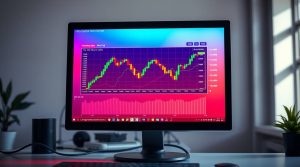
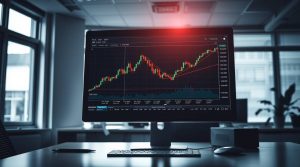
トレードにおける「FXモニター」とは、チャートや取引ツールを表示するための画面のことです。FX取引では複数の通貨ペアやインジケーターを同時に監視する必要があるため、モニター選びは単なる画面の大きさだけでなく、解像度や応答速度、画面分割のしやすさなど多角的に検討することが求められます。特に海外FXのXMTradingはMT4やMT5といった高機能プラットフォームを使用するため、これらに最適化されたモニター環境の整備がトレード効率に直結します。
国内FXと海外FXでは取引環境が異なるため、求められるモニター性能にも違いがあります。海外FXはレバレッジが高く、スキャルピングやデイトレードなどスピード勝負の手法が多いため、応答速度や視認性の高さが勝敗を分ける要素となります。反対に国内FXはスプレッドや約定力が異なるため、モニターに求められる条件も変わってきます。したがって、FXモニターを選ぶ際には自分の取引スタイルや利用する取引所の特徴を十分に理解しておくことが大切です。
これからFXを始める人が選ぶべきモニターの条件とポイント
トレードに適した画面サイズは、一般的に24インチから27インチが最も使いやすいとされています。これ以上大きいと視線移動が増えて疲れやすく、小さいと情報量が不足しがちになるためです。解像度はフルHD(1920×1080)以上が基本で、より詳細なチャートを表示したい場合はWQHD(2560×1440)や4K(3840×2160)も選択肢に入ります。特にXMTradingのMT5は複数チャートを同時に表示することが多いため、高解像度モニターは作業効率を大幅にアップさせます。
応答速度やリフレッシュレートもトレードの勝敗に影響します。応答速度は1ms〜5msの範囲であれば十分ですが、遅延が大きいとチャートの動きにタイムラグが生じ、注文のタイミングを逃す恐れがあります。リフレッシュレートは60Hz以上が基本で、ゲーミングモニターのように144Hzや240Hzを採用すると、チャートの動きが滑らかに見え、短期取引での判断力が向上します。さらに、複数のモニターを活用することで、異なる通貨ペアやタイムフレームを同時に監視でき、トレード効率は飛躍的に高まります。
XMTradingでのFXモニター活用法:海外FX初心者におすすめの設定
XMTradingのプラットフォームであるMT4やMT5は、多彩なカスタマイズ機能が魅力です。モニター環境を最適化するには、まず解像度に合ったフォントサイズやチャートの表示設定を行うことが基本です。これにより、画面内の情報が見やすくなり、長時間の取引でも目の疲れを軽減できます。また、複数のチャートを同時に開く際は、画面の分割やウィンドウの配置を工夫して、必要な情報にすぐアクセスできるようにすると効果的です。
実際にMT4/MT5で複数チャートを効率よく表示するには、ウィンドウの並べ方やテンプレート機能を駆使することがポイントです。たとえば、主要通貨ペアを左側にまとめ、サブのチャートを右側に配置するなど、視線の動線を最小化する工夫が勝率アップに繋がります。さらに、チャート上でのワンクリック注文やアラート設定を活用すれば、機会損失なく迅速にエントリーやエグジットが可能となり、トレードの質を一段と高めることができます。
FXモニターを使った実践トレード手順:初心者でも失敗しない方法
STEP1では、まずモニターの設置場所を調整し、目線が自然に画面中央にくる高さに設定しましょう。画面の明るさやコントラストも自分の視覚に合うよう最適化し、長時間の取引でも疲れにくい環境づくりが重要です。加えて、画面の解像度や拡大率を調整し、チャートやインジケーターが見やすくなるよう細かく設定します。
STEP2では、チャート分析のために画面を複数の区画に分割します。具体的には、メインチャートを大きく表示し、サブチャートとして異なる時間足や通貨ペアを並べる方法が有効です。こうした画面分割は、トレードの判断材料を増やし、リスク管理を強化します。最後にSTEP3では、ワンクリック注文やアラート機能を設定して、トレード機会を逃さないようにしましょう。特にXMTradingのMT5では、これらの機能を簡単にカスタマイズできるため、初心者でもすぐに活用できます。
モニター選びでよくある疑問Q&A:海外FXでよく聞かれる質問を解決!
複数モニターは必須かと問われれば、必ずしもそうではありません。初心者なら1台でも十分ですが、慣れてきたら2台以上に増やすことで情報の見やすさが格段に向上します。おすすめはデュアルモニターで、1台は主要チャート、もう1台はニュースや経済指標の確認用に使う方法が効率的です。
大型モニターとデュアルモニターのどちらが使いやすいかは個人差があります。大型モニターは一画面で広い情報を表示できるため、画面の切り替えが不要になるメリットがあります。一方で、デュアルモニターは視線の移動が増えますが、複数アプリや情報を別々に管理しやすい利点があります。使いやすさを重視するなら、実際に設置スペースや作業スタイルに合わせて選ぶのが良いでしょう。
4Kモニターは高解像度で非常に綺麗な画面を提供しますが、コストパフォーマンスを考えると、FX初心者にはオーバースペックの可能性もあります。特に予算が限られている場合は、WQHDモニターを選びつつ、将来的に4Kにアップグレードする選択肢も検討しましょう。
FXモニター環境を最適化するための周辺機器と便利ツール紹介
快適なトレード環境に欠かせないのが、モニターアームやスタンドです。これらを使うことでモニターの高さや角度を自由に調整でき、長時間の取引でも身体の負担を減らせます。特に高さ調整機能付きのアームは、姿勢を正しく保つのに役立ち、首や肩の疲れを軽減します。設置スペースを有効活用できる点も魅力です。
また、画面管理アプリやウィンドウ配置ソフトを活用すると、複数モニターのウィンドウ整理が格段に容易になります。例えば「DisplayFusion」や「PowerToys」のFancyZones機能は、簡単にウィンドウを分割・配置でき、チャートやニュース画面の切り替えをスムーズにします。こうしたツールに投資することで、日々のトレード効率が大幅に向上し、XMTradingでの取引パフォーマンスもアップします。
海外FXで勝つために知るべきFXモニターの最新トレンドと将来展望
最近ではゲーミングモニターの技術がFXトレード環境に応用されるケースが増えています。高速なリフレッシュレートや低遅延、高精細な表示は、FXチャートのリアルタイム監視に最適であり、トレーダーの判断スピードを支援します。さらに、曲面ディスプレイや広視野角のIPSパネルも増えており、視認性と没入感が向上しています。
また、AIを搭載した次世代トレーディング環境も注目されています。これらはチャートの自動分析やシグナル検出をリアルタイムで行い、トレーダーの意思決定をサポートするものです。将来的には、AIと連携したモニターがトレードにおける最適な画面レイアウトやアラートを自動で提案し、より効率的な取引環境を実現する可能性があります。
まとめ:これから始める海外FXトレードで最適なFXモニター環境を作る秘訣
成功するトレーダーは、モニター環境の設計に明確なゴールを持っています。単に画面が大きいだけでなく、「どの情報をどこに配置するか」「どのタイミングで注文操作を行うか」まで計算して環境を整えています。XMTradingの機能を最大限に活かすには、自分の取引スタイルに合わせたモニター選びと設定が不可欠です。
最終チェックポイントとしては、画面サイズと解像度、応答速度、モニターの数、そして使いやすい周辺機器の有無を確認してください。また、実際にMT4/MT5を動かしてみて、チャートの見やすさや注文操作のしやすさを体感することも大切です。これらをクリアすれば、海外FX初心者でもXMTradingで快適かつ効率的にトレードができる環境が整います。
| ステップ | 内容 | ポイント |
|---|---|---|
| STEP1 | モニター環境の準備と最適設定 | 目線の高さ調整、明るさ・解像度の最適化 |
| STEP2 | チャート分析に必要な画面分割の具体例 | メインチャートとサブチャートの配置を工夫 |
| STEP3 | ワンクリック注文やアラート設定で機会損失を防ぐ | 素早い注文操作と通知機能の活用 |
広告(PR)